Vender con impuestos incluidos en WooCommerce
Cuando introduces los precios de tus productos en WooCommerce con impuestos incluidos, el precio final que ven los clientes puede fluctuar según su ubicación. De forma predeterminada, WooCommerce elimina el impuesto base de tu tienda y añade la tasa impositiva del país del cliente.
Por ejemplo, si un producto cuesta 10 € (con un impuesto base del 20%):
- Un cliente en un país con un impuesto del 0% verá 8,33 €.
- Un cliente en un país con un impuesto del 10% verá 9,09 €.
Los dos pasos siguientes configuran WooCommerce para que los clientes vean siempre un precio coherente mientras el plugin de Quaderno gestiona el cálculo fiscal internacional.
Configurar las opciones de impuestos
Esta configuración indica a WooCommerce cómo interpretar y mostrar tus precios con impuestos incluidos.
Para configurar las opciones de impuestos, sigue estos pasos:
- Ve a
WooCommerce > Ajustes > Impuesto. - Selecciona la pestaña Opciones de impuestos.
- Configura cada campo como se indica y haz clic en
Guardar cambios:
| Campo | Valor |
|---|---|
Precios con impuestos incluidos |
Sí, voy a introducir los precios con impuestos incluidos |
Mostrar precios en la tienda |
Impuestos incluidos |
Mostrar precios en el carrito y en el pago |
Impuestos incluidos |
Establece la tasa impositiva base
WooCommerce necesita conocer el tipo impositivo de tu tienda para calcular correctamente el precio neto a partir de los precios con impuestos incluidos. Quaderno utilizará esta tasa base para aplicar las reglas fiscales internacionales correctas.
Para establecer la tasa impositiva base, sigue estos pasos:
- Ve a
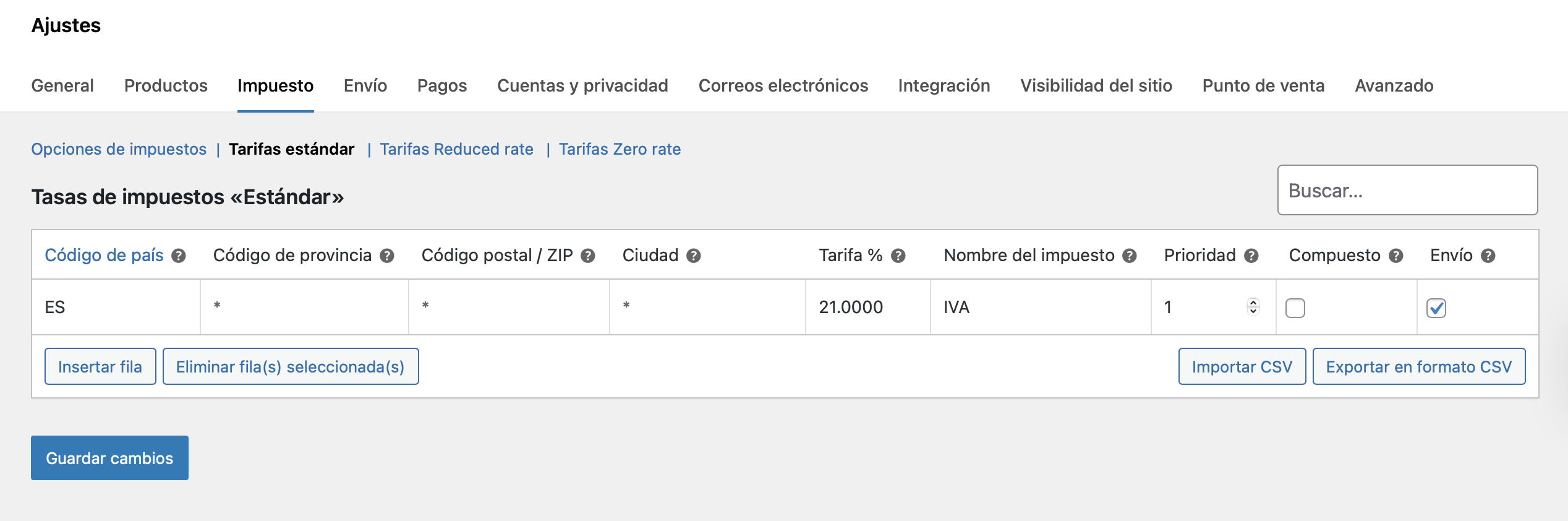
WooCommerce > Ajustes > Impuesto. - Selecciona la pestaña Tarifas estándar.
- Introduce únicamente la tasa impositiva base del país donde está ubicada tu tienda.
- Asegúrate de que el resto de las filas estén vacías.
- Haz clic en
Guardar cambios.
Por ejemplo, así quedarían los impuestos «Estándar» si eres una tienda con sede en España que tiene incluido el 21% de IVA en todos sus precios: